
Eine Animation aus Claude ist Code mit einer Zeitleiste. Um daraus ein MP4 zu machen, wird sie Bild für Bild aufgenommen. Wichtig ist eine einzige, anhaltbare Zeitleiste, damit jedes Bild genau gleich gerendert wird. Wie wir das Schritt für Schritt machen, zeigen wir in der DrillUp Academy.
Du hast mit einem Prompt in Claude eine Animation gebaut, die Vorschau sieht gut aus, und jetzt brauchst du eine Videodatei für Instagram, YouTube oder deine Website. Hier erfährst du, wie der Export funktioniert, welche Werkzeuge es gibt und worauf du achten musst, damit das Video sauber und ruckelfrei wird.
Wie aus einer Animation ein Video wird
Claude baut die Animation als Code, der im Browser läuft: Formen, Text und Bewegung, gesteuert von einer Zeitleiste. Ein Video besteht dagegen aus Einzelbildern, bei 30 Bildern pro Sekunde sind das für 10 Sekunden genau 300 Bilder. Beim Export springt ein Werkzeug die Zeitleiste Bild für Bild an, macht von jedem Zustand ein Foto und setzt alles zu einer MP4-Datei zusammen.
10 Sekunden bei 30 Bildern pro Sekunde: 300 Einzelbilder, jedes genau berechnet.
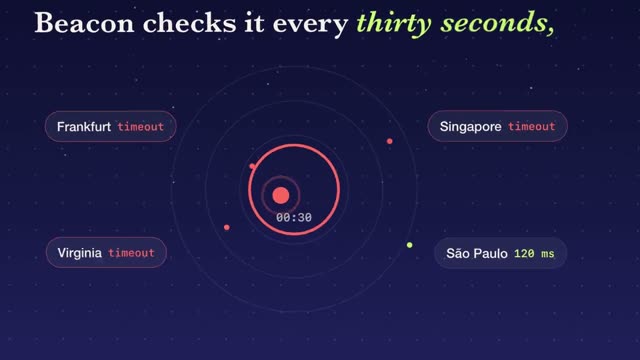
Das Video oben, „Beacon“, ist so entstanden: 8,6 Sekunden, eine Kamerafahrt über ein Board von der Nacht bis zum Morgengrauen, Bild für Bild aus der Animation gerendert.
Die wichtigste Regel: eine anhaltbare Zeitleiste
Damit der Export funktioniert, muss die ganze Animation an einer einzigen Zeitleiste hängen, die man anhalten und auf jeden Zeitpunkt setzen kann. Dann sieht Bild 147 bei jedem Export exakt gleich aus. Animationen, die von Zufall oder echter Uhrzeit abhängen, ruckeln oder sehen jedes Mal anders aus. Gute Prompts schreiben das ausdrücklich vor. Alle Prompts in der DrillUp-Bibliothek sind so gebaut.
Welches Werkzeug?
Für den Export gibt es spezielle Werkzeuge, die eine Animation Bild für Bild in ein Video umwandeln. Du musst sie nicht selbst bedienen: Claude richtet das Werkzeug ein und startet es für dich. Welches wir nutzen und wie du es Schritt für Schritt einrichtest, zeigen wir dir in der DrillUp Academy.
Schritt für Schritt
- Animation in Claude fertigstellen. Prüfe Timing und Texte in der Vorschau.
- Exportwerkzeug einrichten. Bitte Claude: „Richte mir den Export dieser Animation als MP4 mit 30 fps ein.“
- Auflösung festlegen. 1920 × 1080 für 16:9, 1080 × 1920 für 9:16, 1080 × 1080 für 1:1.
- Rendern. Je nach Länge und Rechner dauert das wenige Sekunden bis einige Minuten.
- Kontrollieren. Schau das MP4 einmal komplett an, besonders Anfang und Ende.
- Ton ergänzen. Musik und Sounds legst du am einfachsten im Schnittprogramm oder direkt in der App deiner Plattform darunter.
Typische Stolpersteine
- Ruckeln: Meist läuft etwas außerhalb der Zeitleiste. Bitte Claude, alle Bewegungen an die Zeitleiste zu hängen.
- Falsche Schrift: Schriften müssen geladen sein, bevor das erste Bild aufgenommen wird.
- Leere erste Sekunde: Bilder und Schriften brauchen einen Moment. Lass den Export erst starten, wenn alles geladen ist.
- Unscharfe Kanten: Rendere in voller Auflösung, nicht in einer verkleinerten Vorschau.
Zurück zum Anfang? In KI-Videos erstellen mit Claude findest du den ganzen Ablauf vom Vorbild bis zum fertigen Video.
Häufige Fragen
Warum nicht einfach den Bildschirm aufnehmen?
Bildschirmaufnahmen ruckeln, verlieren Bilder und hängen von der Leistung deines Rechners ab. Beim Rendern Bild für Bild wird jedes Einzelbild exakt berechnet. Das Ergebnis ist flüssig und gestochen scharf.
Brauche ich dafür Programmierkenntnisse?
Nein. Claude richtet das Export-Werkzeug ein und startet es für dich. Du musst nur bestätigen, wenn Claude um Erlaubnis fragt. Die genauen Schritte zeigen wir Kunden in der DrillUp Academy.
Welche Auflösung sollte ich exportieren?
1920 × 1080 für 16:9, 1080 × 1920 für 9:16 und 1080 × 1080 für 1:1, jeweils mit 30 Bildern pro Sekunde. Das passt für alle großen Plattformen.